指で画面を以下のように操作してください。 2.画面右側にアクションセンターが表示されます。 「タブレットモード」が「 青色 」だと、現在はタブレットモードで使用している状態です。 3.「タブレットモード」から「デスクトップモード」に
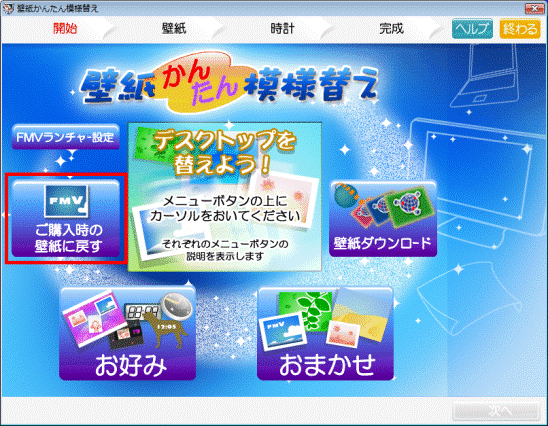
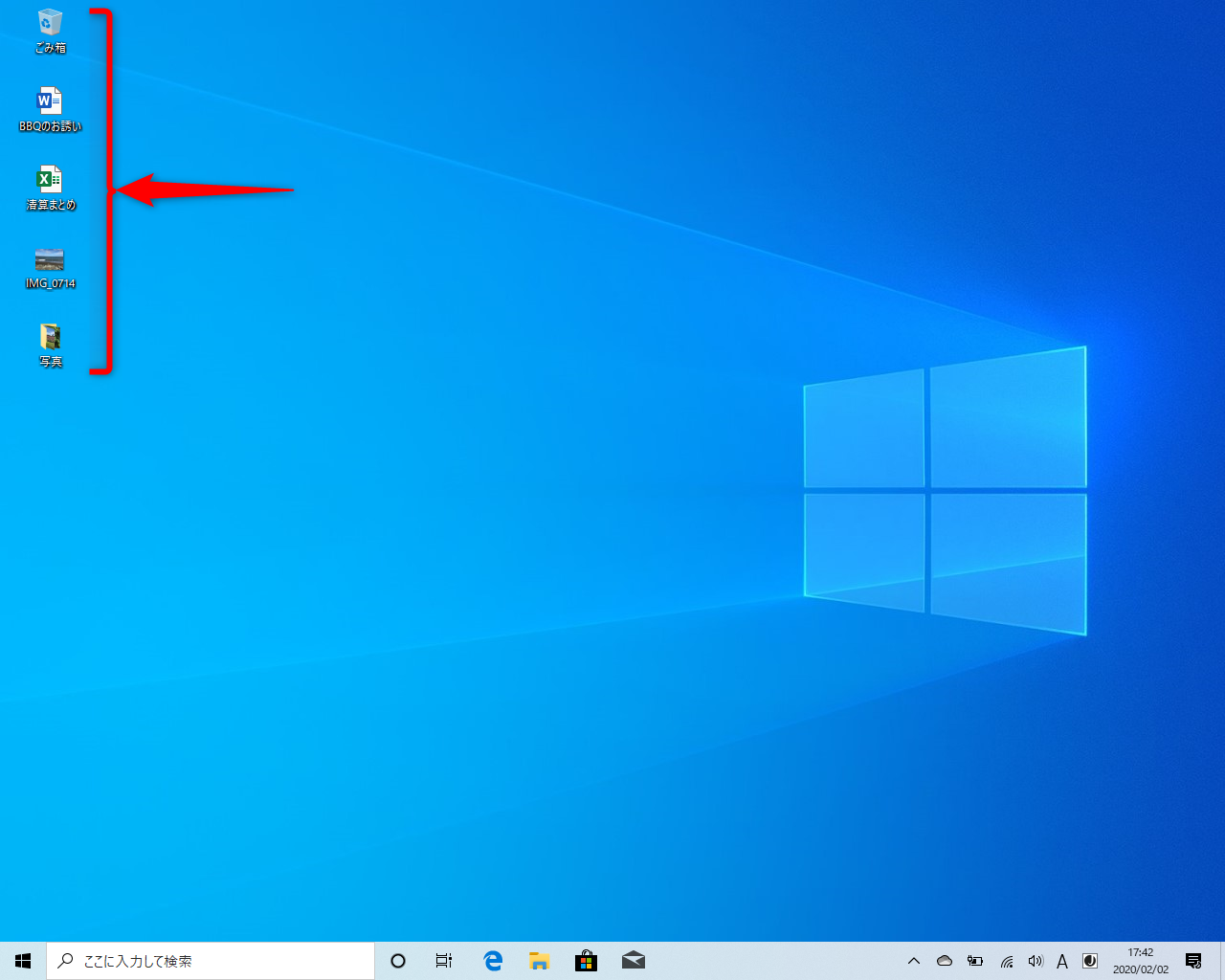
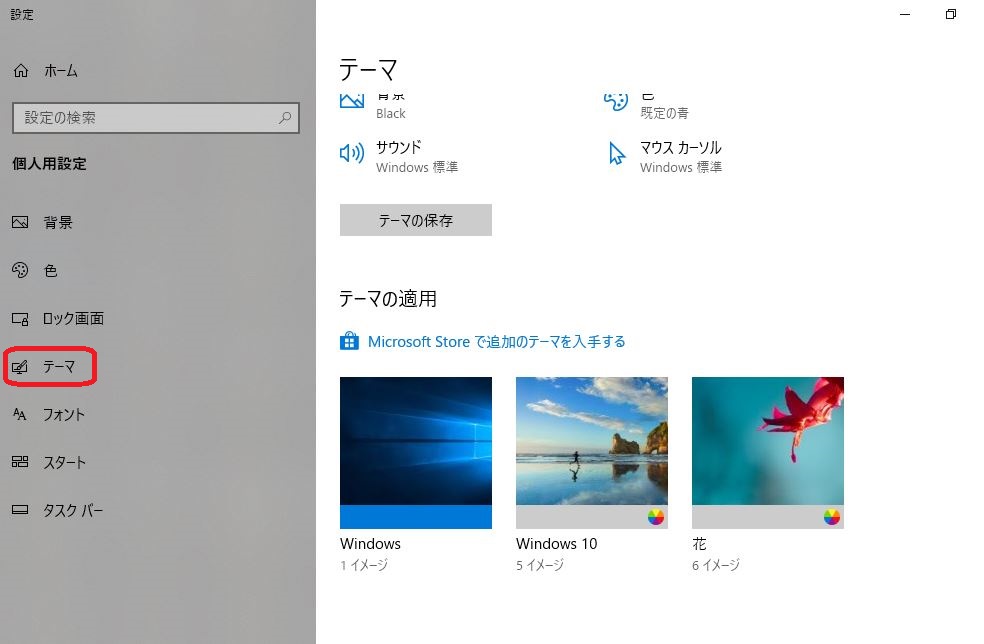
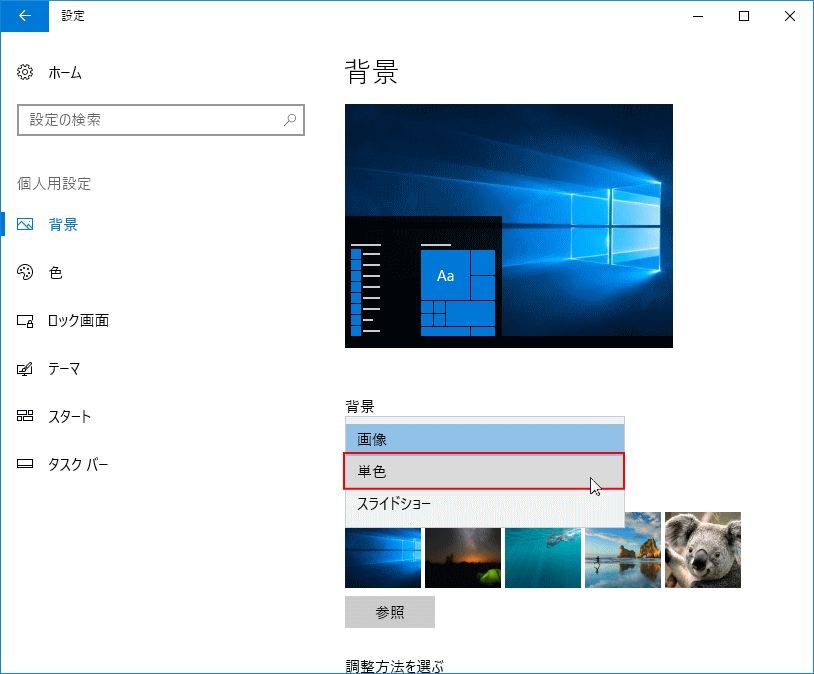
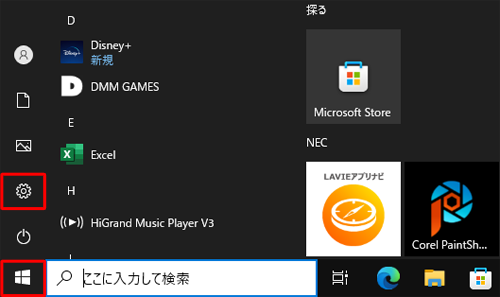
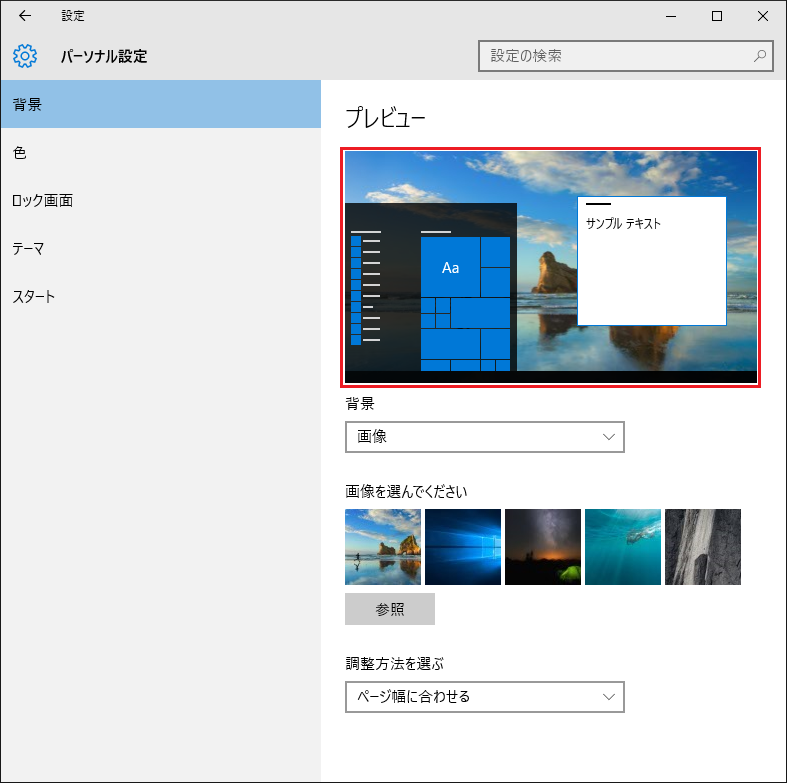
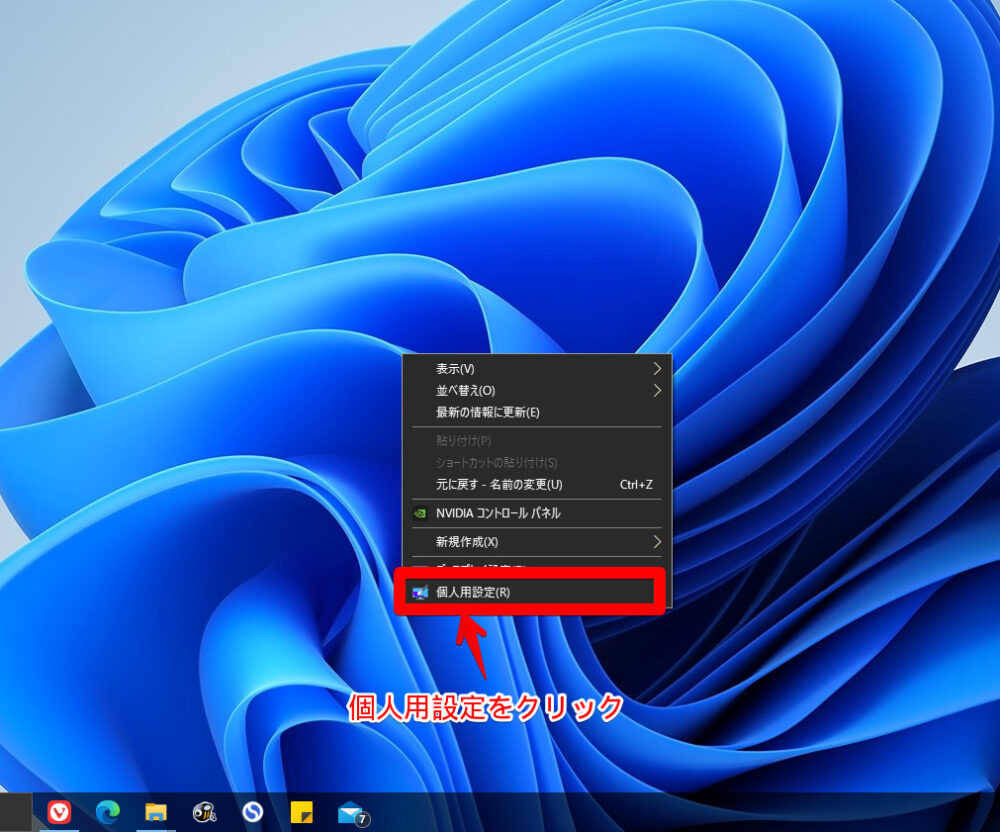
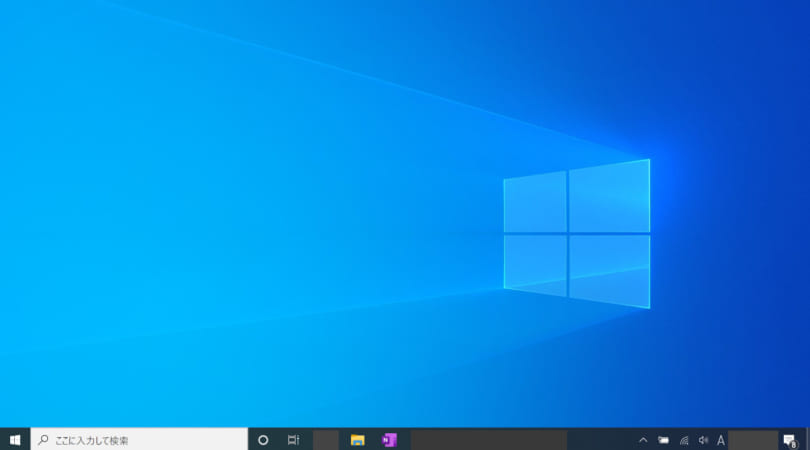
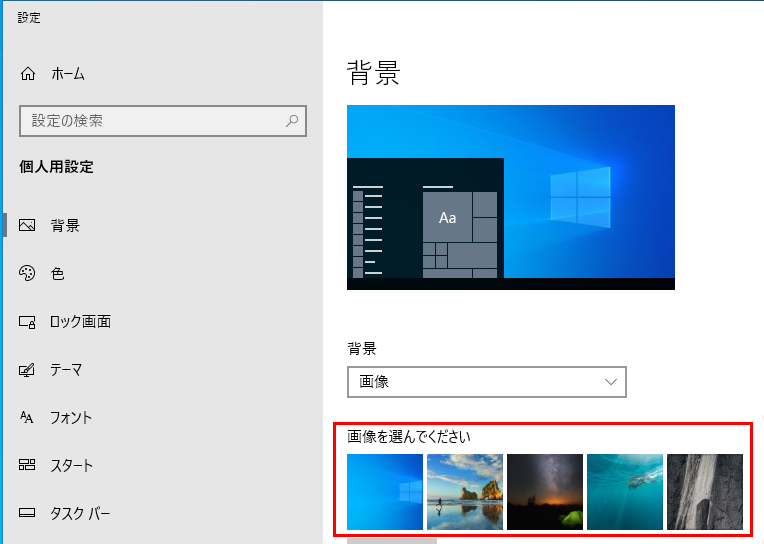
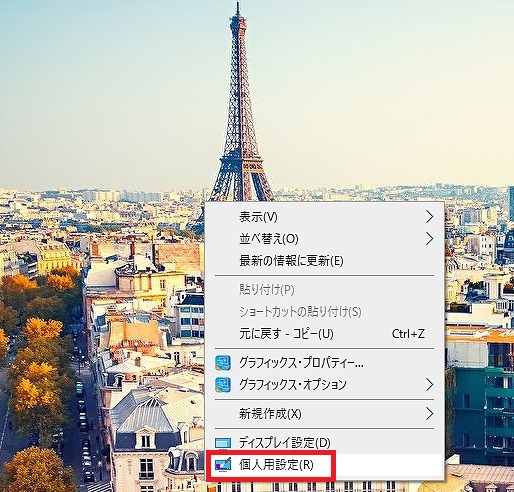
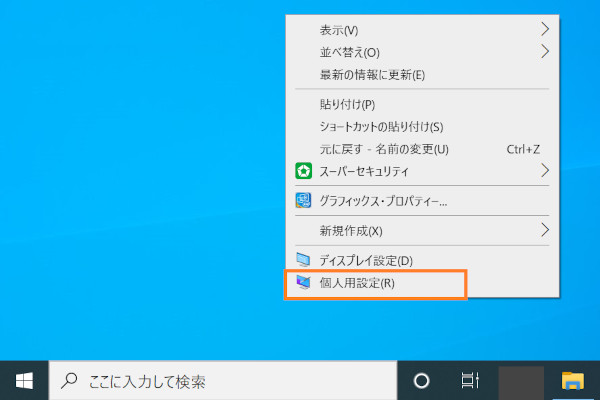
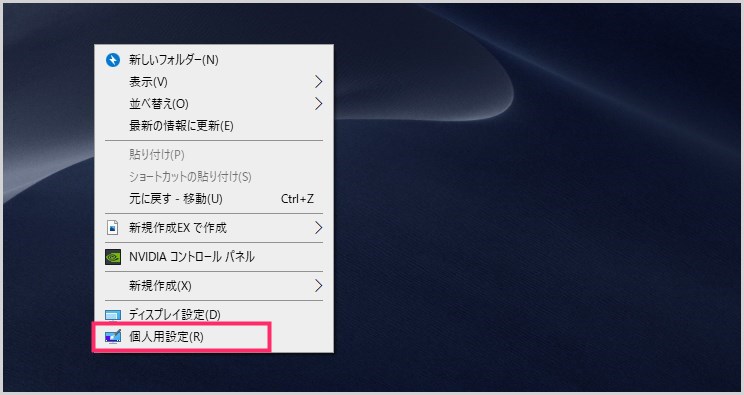
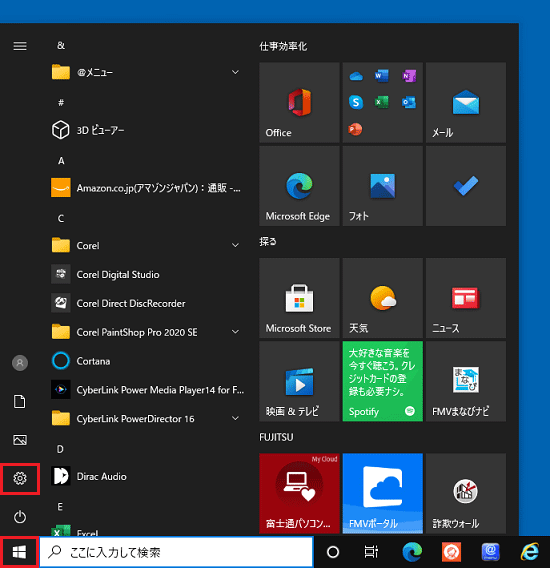
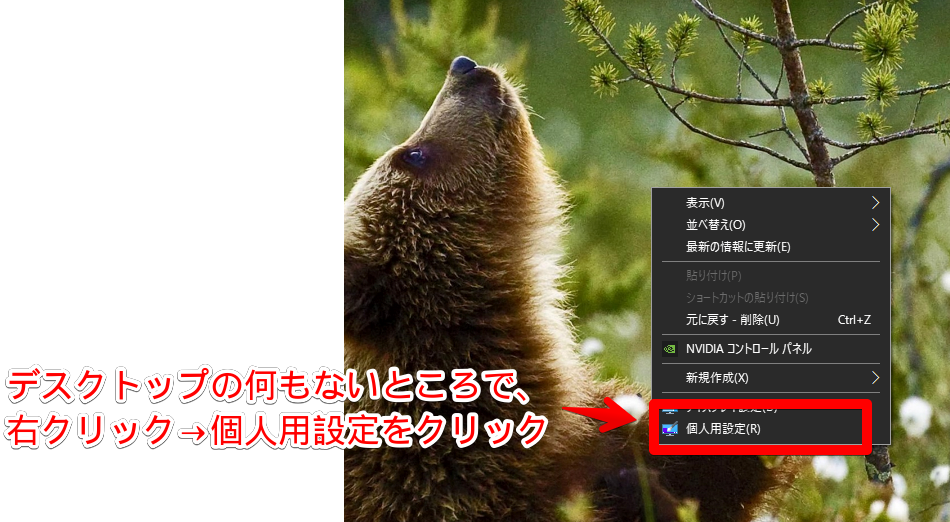
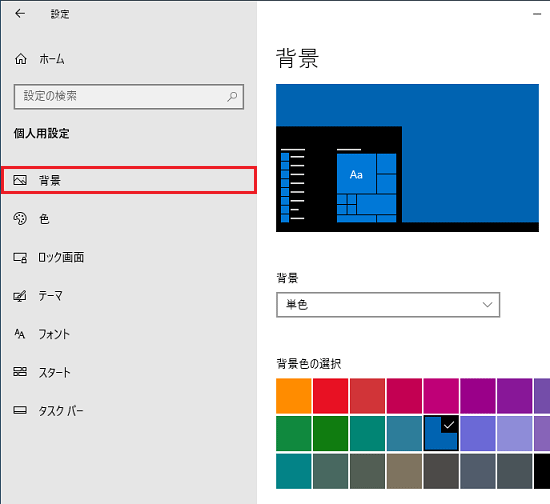
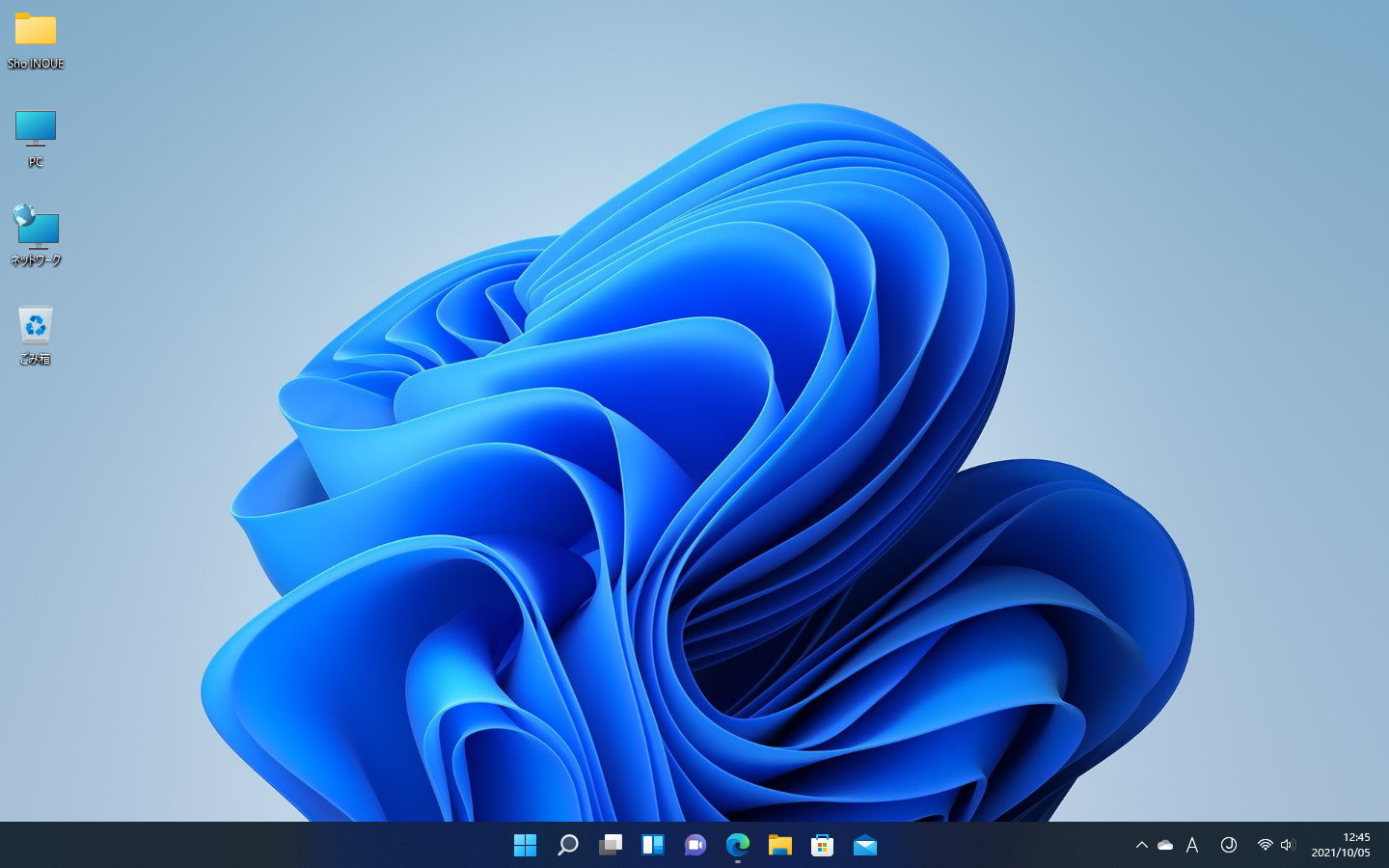
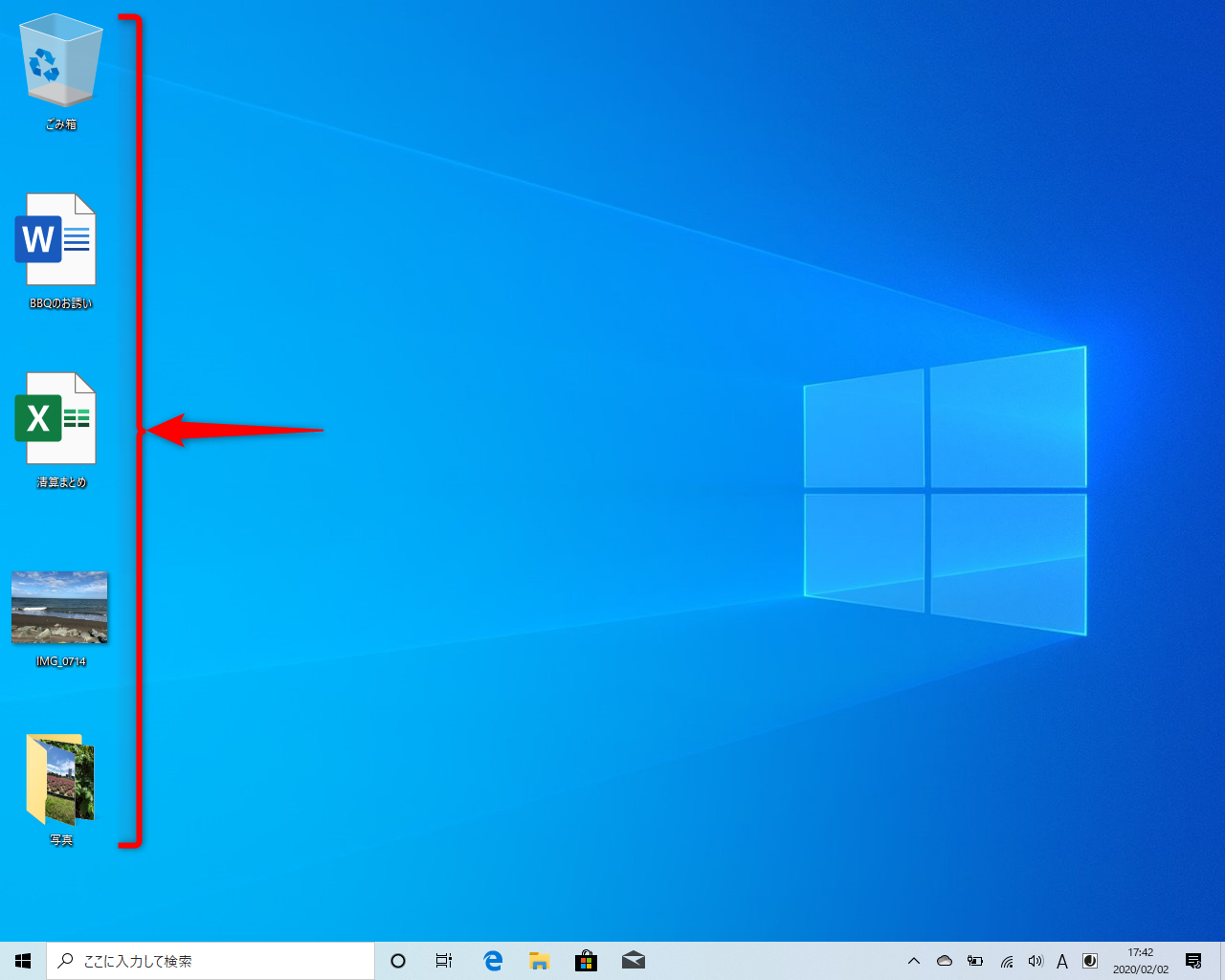
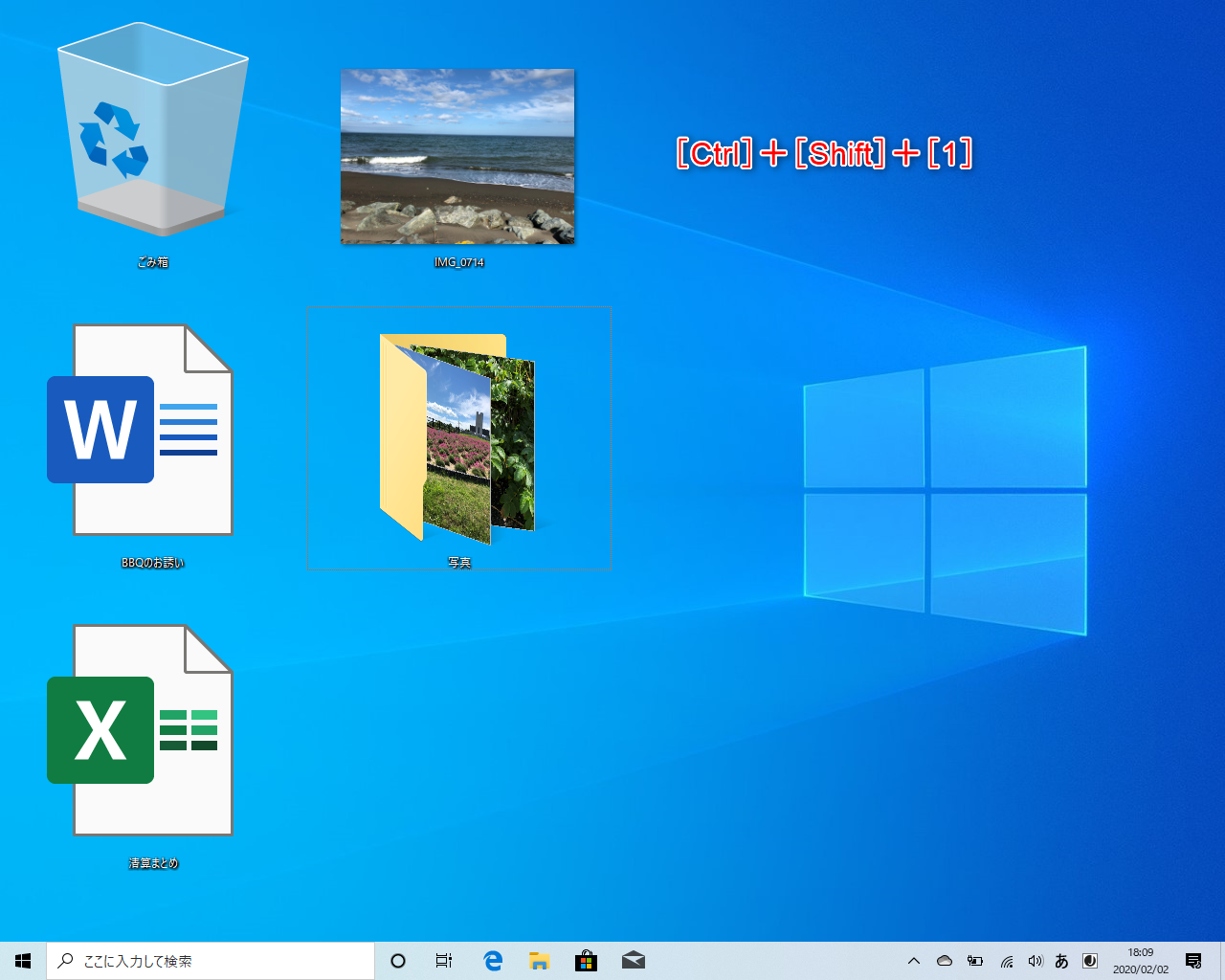
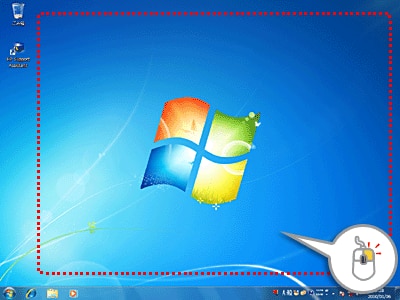
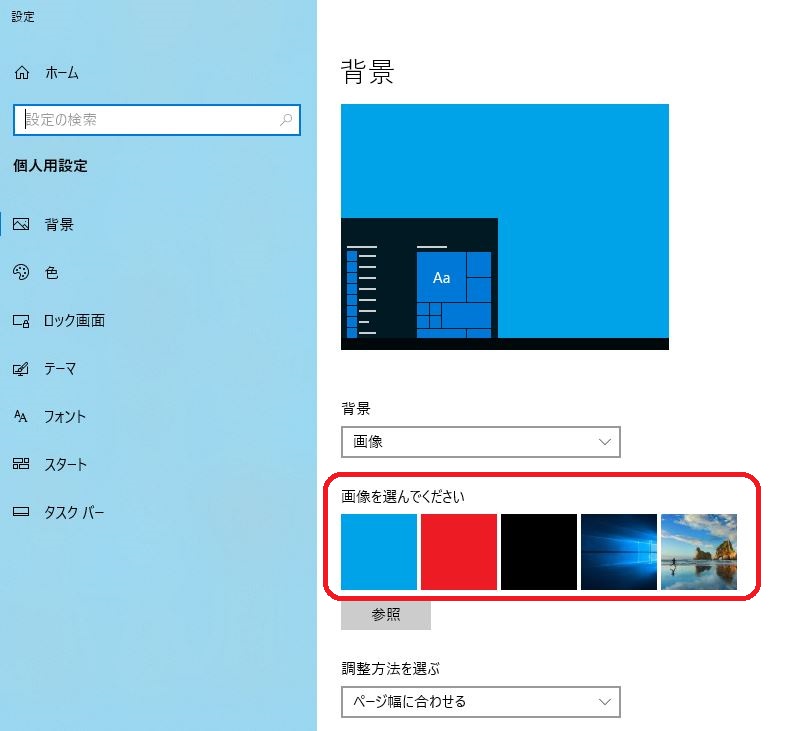
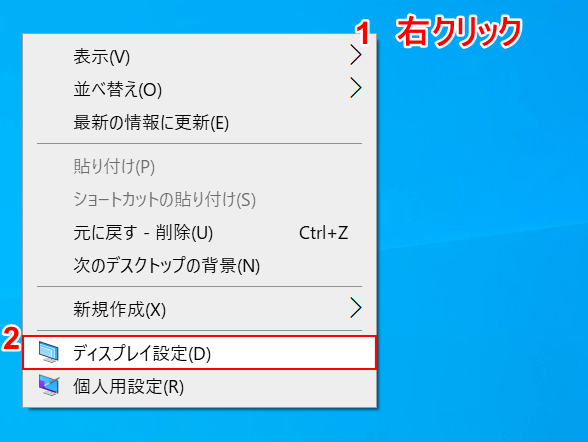
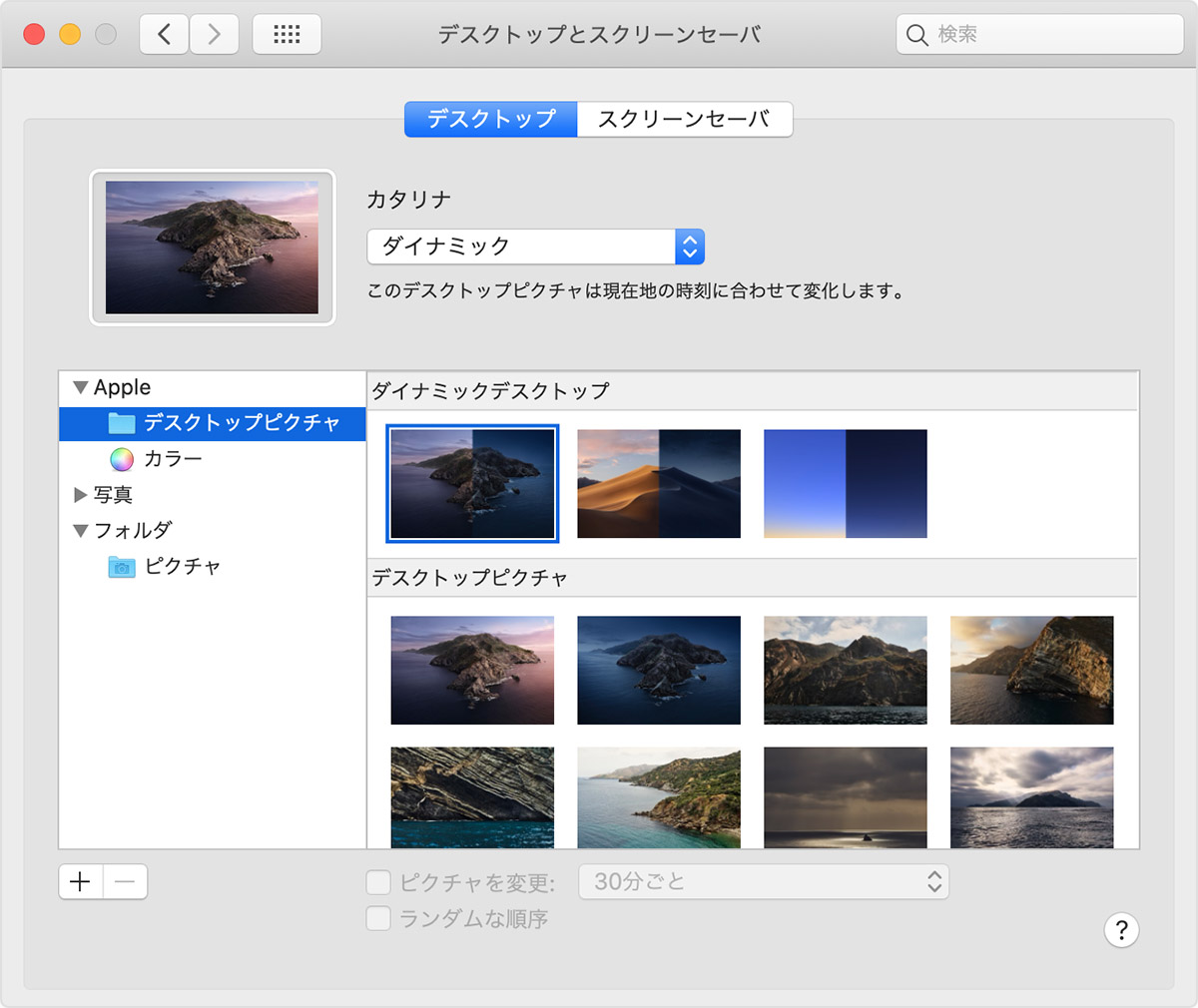
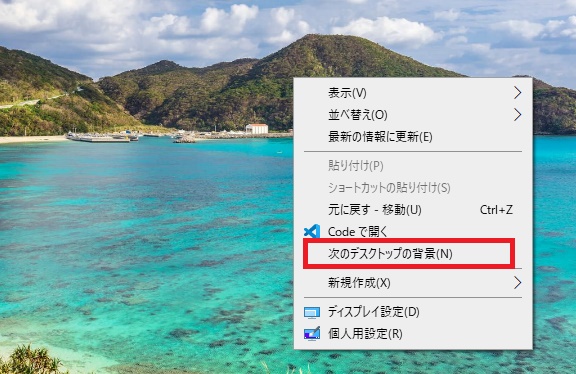
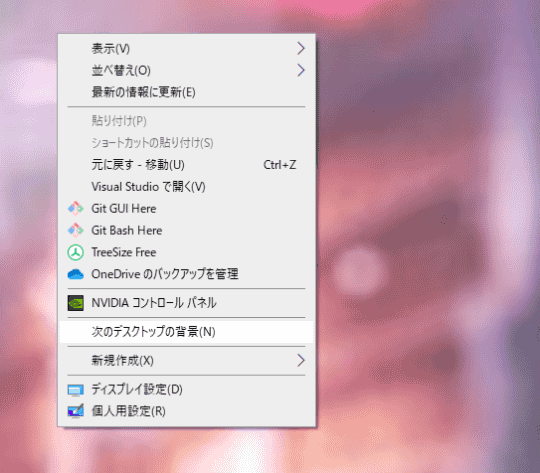
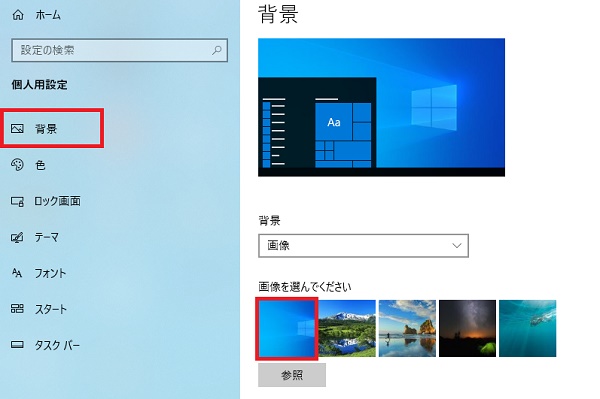
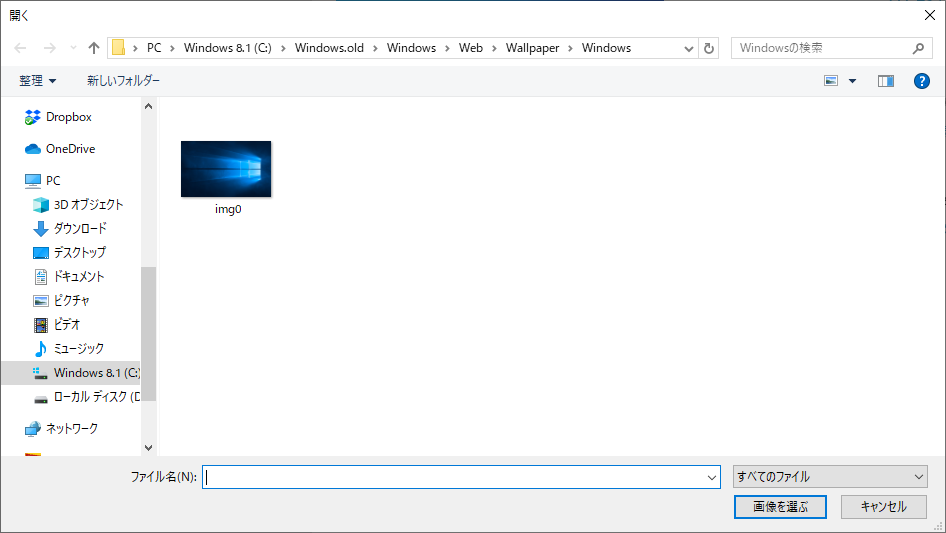
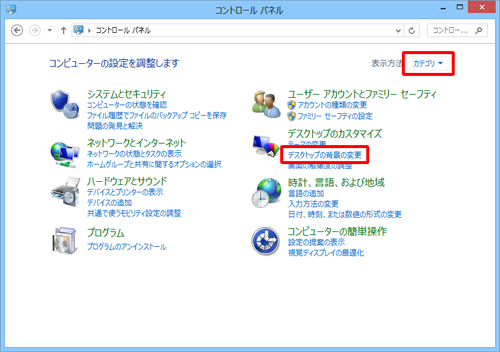
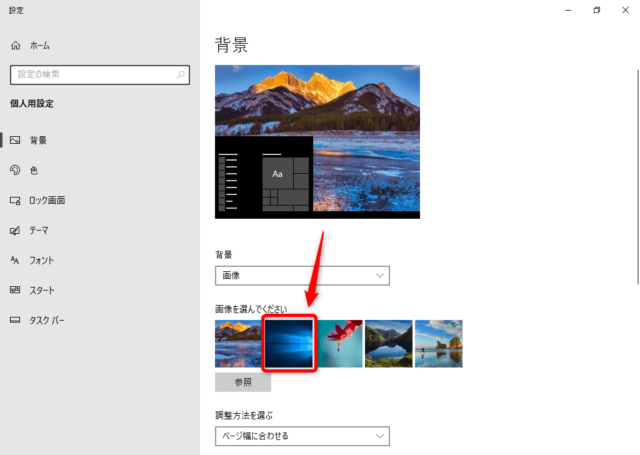
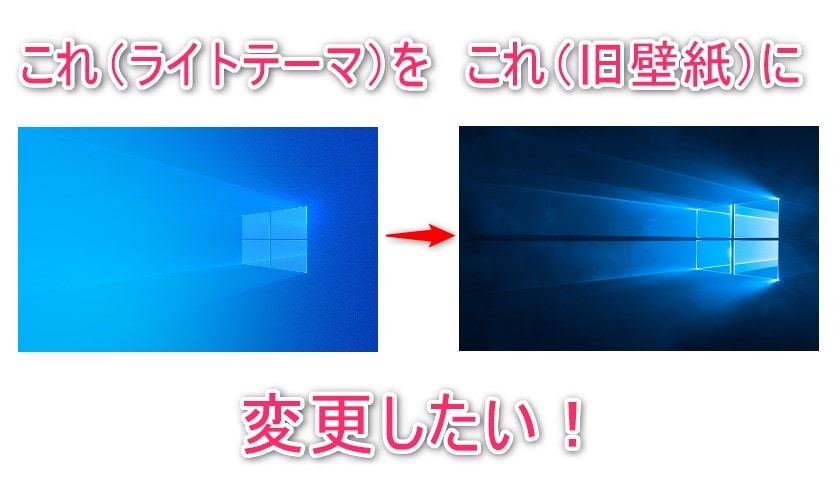
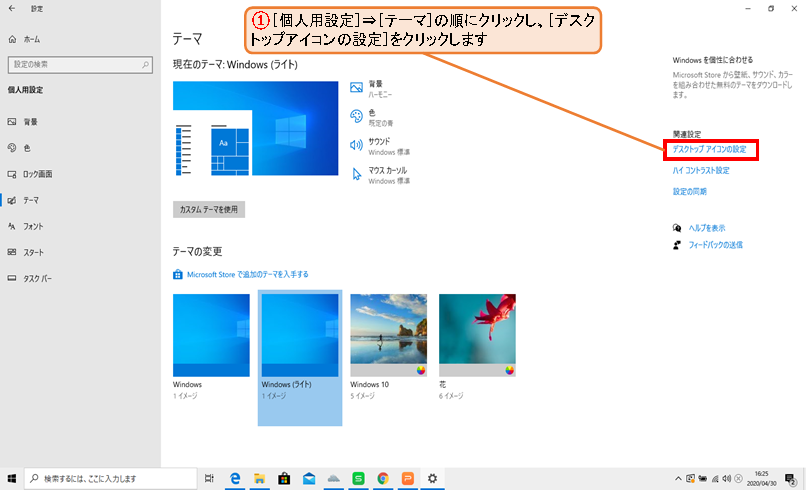
デスクトップ 壁紙 元 に 戻す- デスクトップの背景(壁紙)は、「個人用設定」から、ほかのサンプル画像またはパソコンやOneDriveに保存されている任意の画像に変更できます。 はじめに Windows 10では、パソコンやOneDriveに保存されている画像、またはあらかじめ用意されているサンプル画像などから、好みの画像を選んでデスクトップの背景のカスタマイズ方法 スーツマンのパソコンはWindows 7 ですので、その環境での操作方法とさせて頂きます。 少し調整が入りますが、なんとか頑張りましょう! アイコンのサイズを決める デスクトップ上で何も選択していない状態で
デスクトップ 壁紙 元 に 戻すのギャラリー
各画像をクリックすると、ダウンロードまたは拡大表示できます
 |  |  |
 |  |  |
 |  |  |
 |  |  |
「デスクトップ 壁紙 元 に 戻す」の画像ギャラリー、詳細は各画像をクリックしてください。
 |  |  |
 |  |  |
 |  |  |
 |  |  |
「デスクトップ 壁紙 元 に 戻す」の画像ギャラリー、詳細は各画像をクリックしてください。
 |  |  |
 |  |  |
 |  |  |
 |  |  |
「デスクトップ 壁紙 元 に 戻す」の画像ギャラリー、詳細は各画像をクリックしてください。
 |  |  |
 |  |  |
 |  |  |
 |  |  |
「デスクトップ 壁紙 元 に 戻す」の画像ギャラリー、詳細は各画像をクリックしてください。
 |  |  |
 |  |  |
 |  |  |
 |  |  |
「デスクトップ 壁紙 元 に 戻す」の画像ギャラリー、詳細は各画像をクリックしてください。
 |  |  |
 |  |  |
 |  |  |
 |  |  |
「デスクトップ 壁紙 元 に 戻す」の画像ギャラリー、詳細は各画像をクリックしてください。
 |  |  |
 |  | |
 |  | |
 |  |  |
「デスクトップ 壁紙 元 に 戻す」の画像ギャラリー、詳細は各画像をクリックしてください。
 |  |  |
 |  | |
 |  |  |
 | 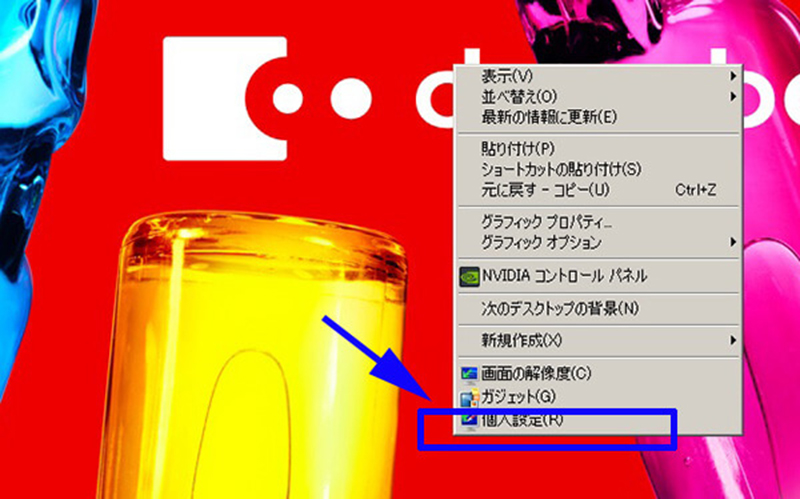 | |
「デスクトップ 壁紙 元 に 戻す」の画像ギャラリー、詳細は各画像をクリックしてください。
 | 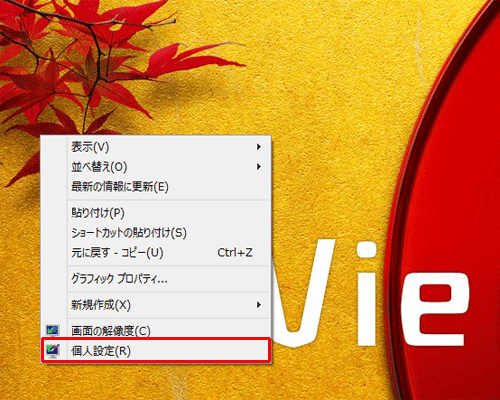 | |
 |  | 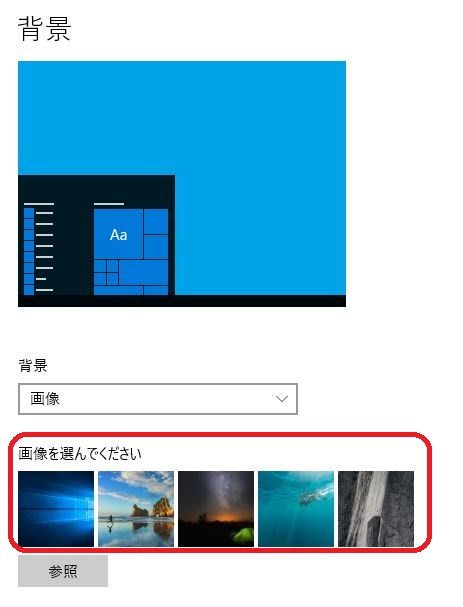 |
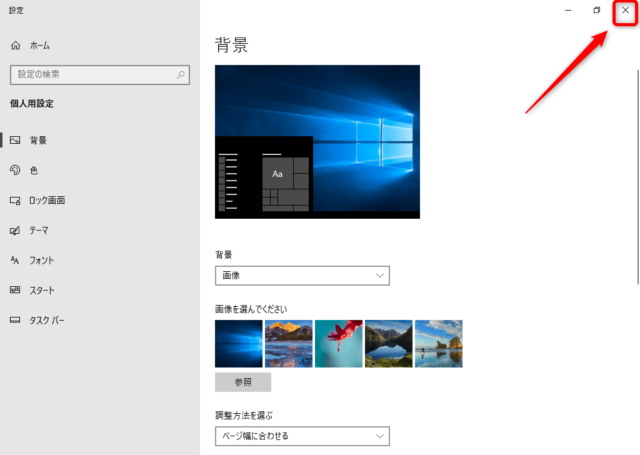 |  |
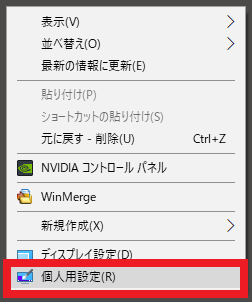
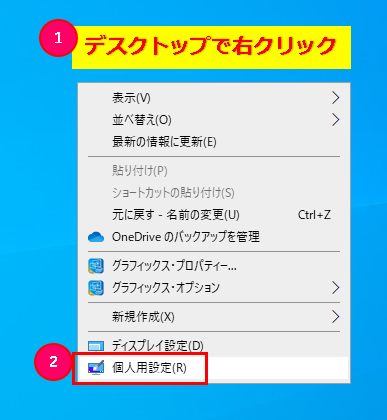
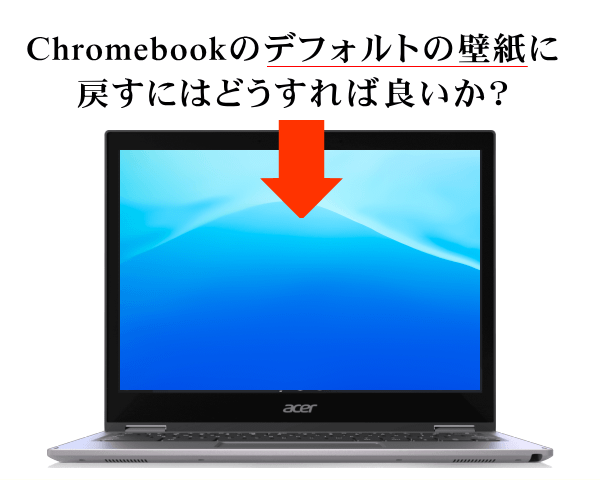
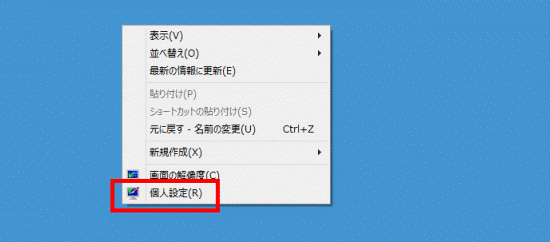
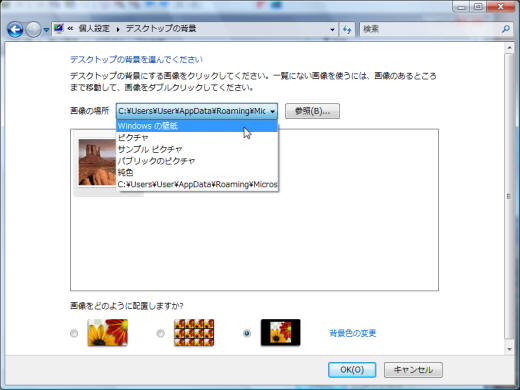
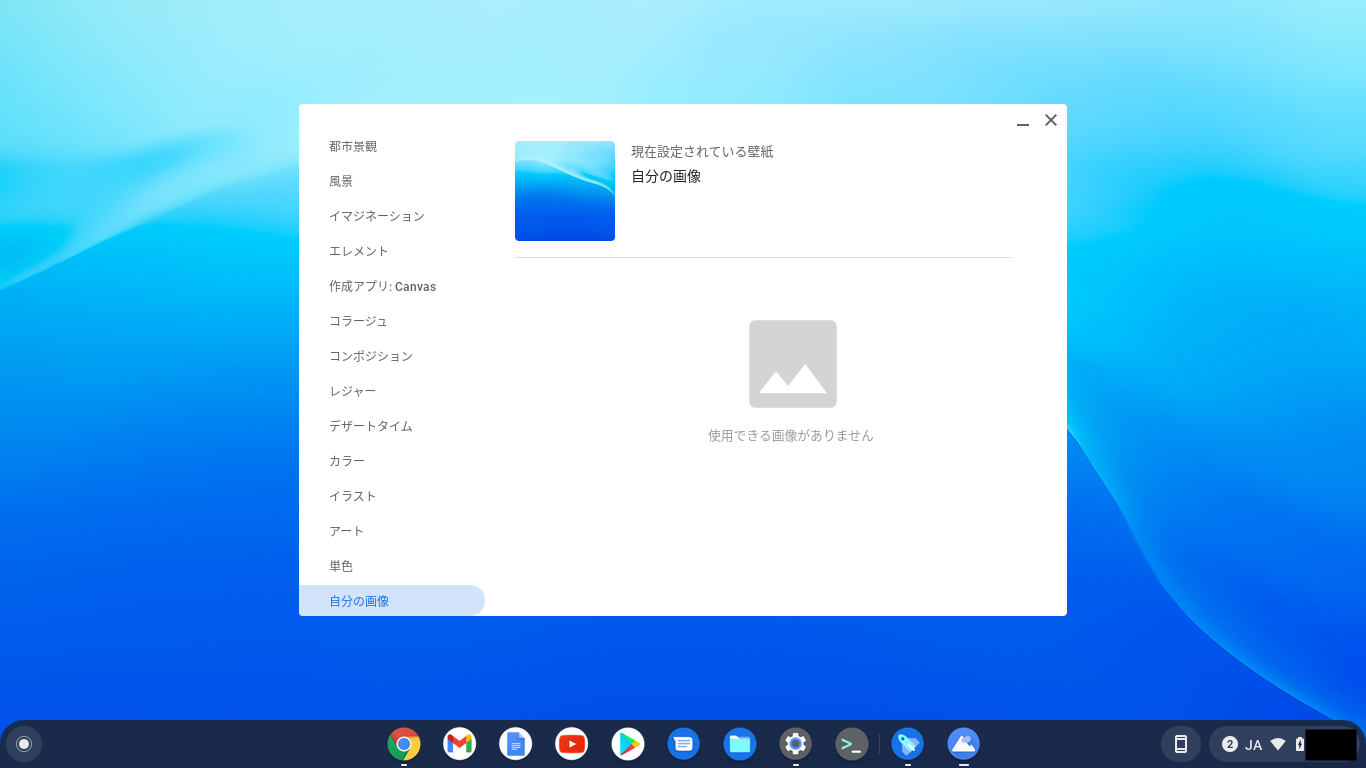
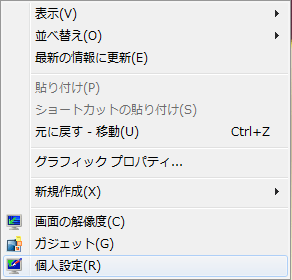
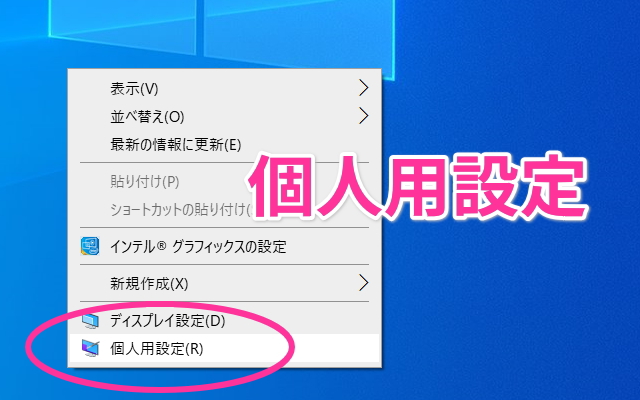
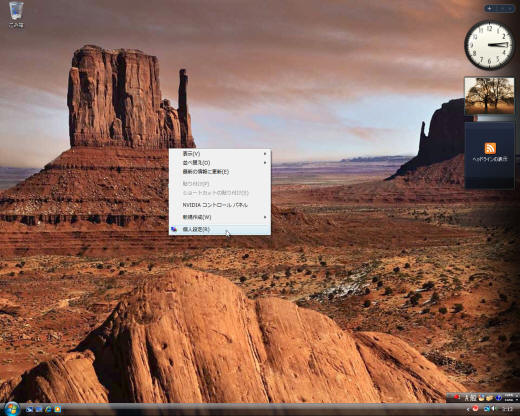
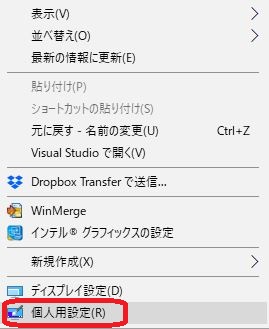
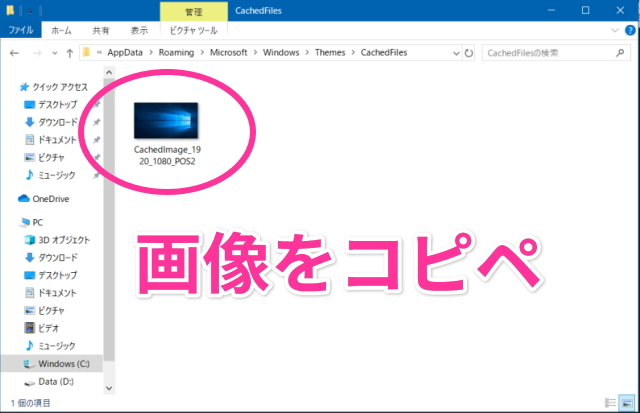
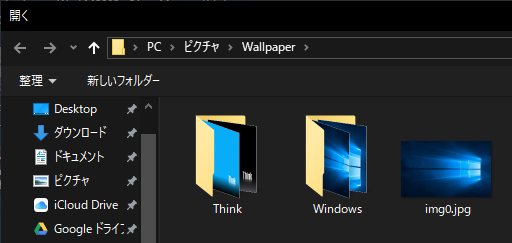
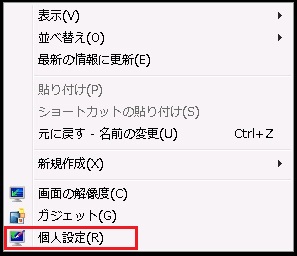
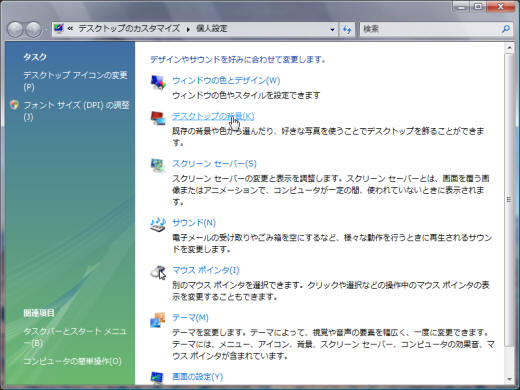
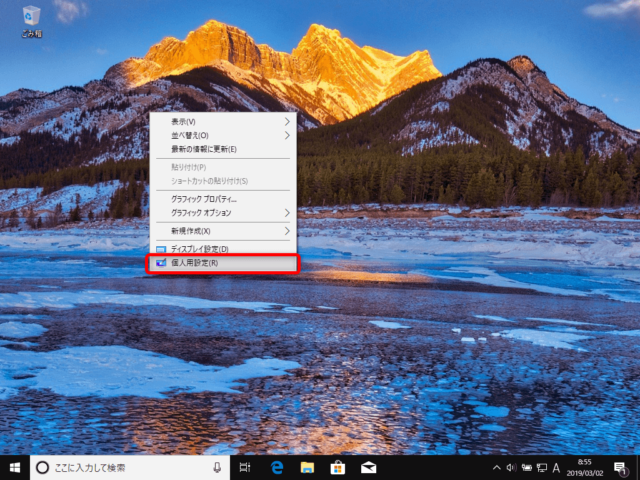
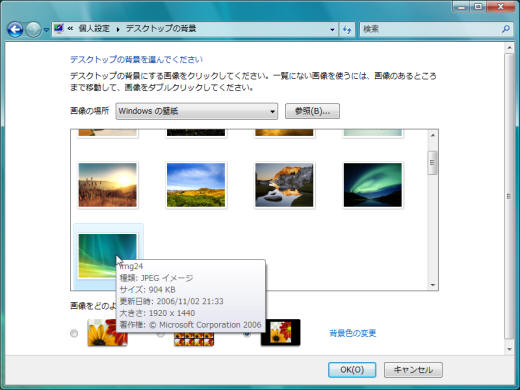
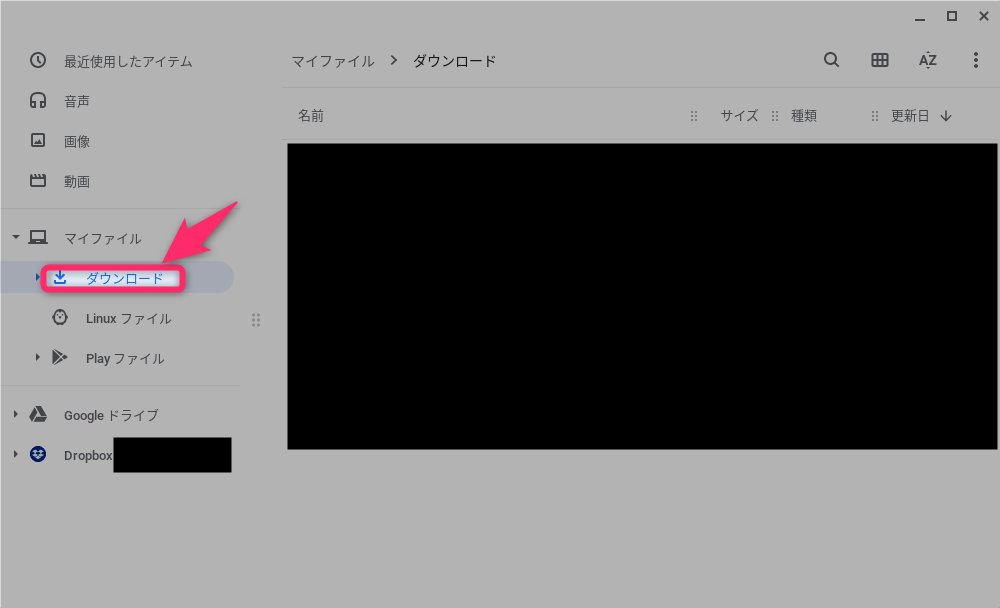
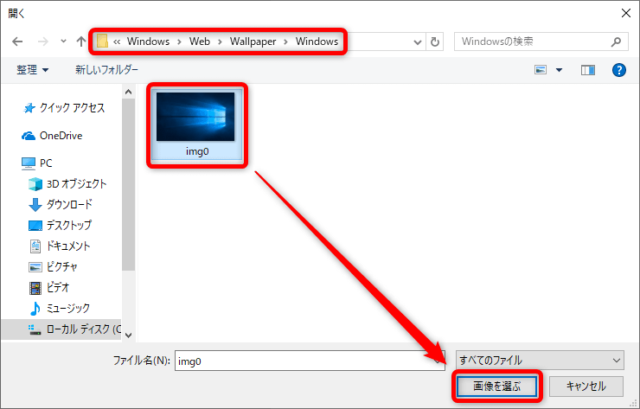
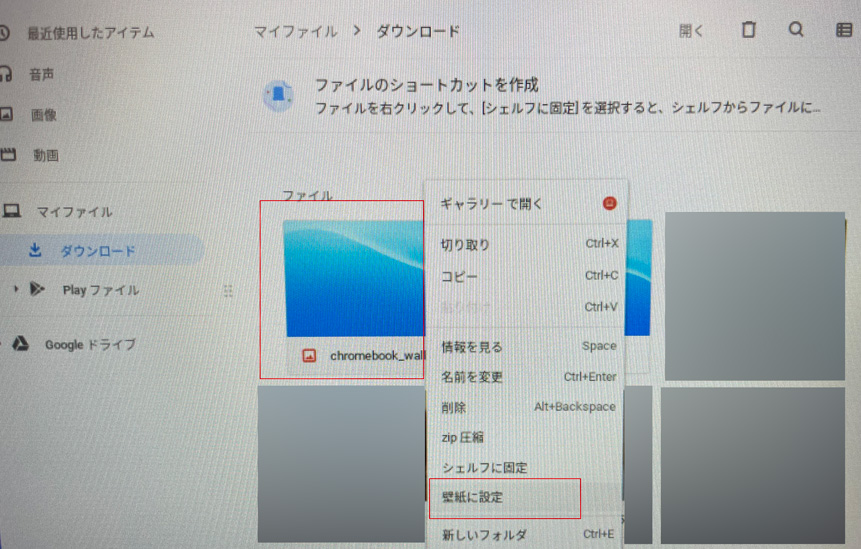
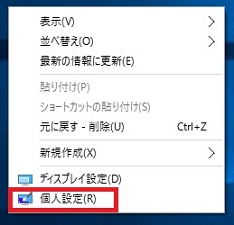
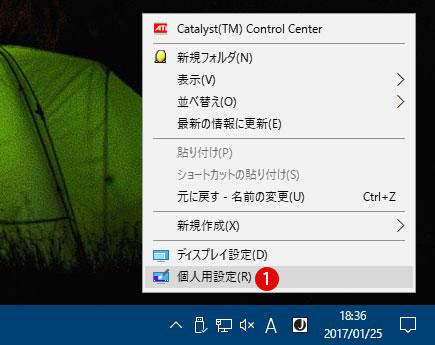
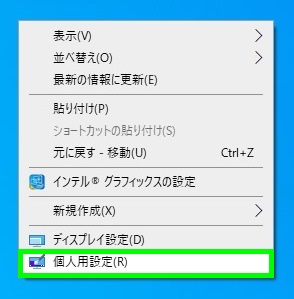
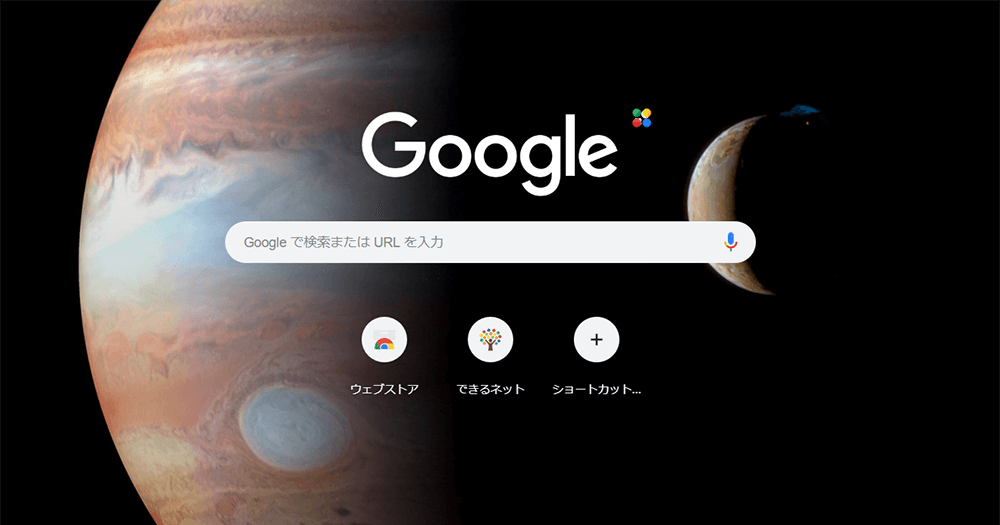
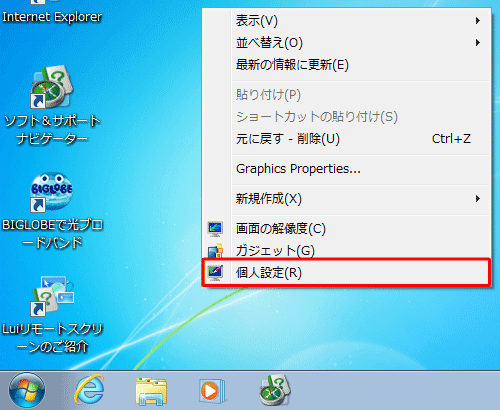
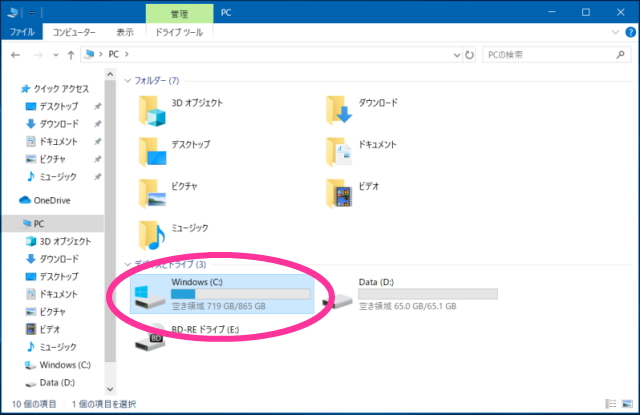
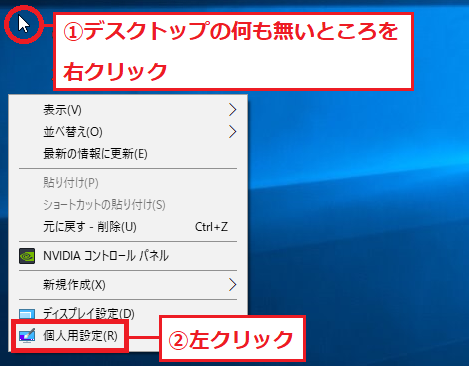
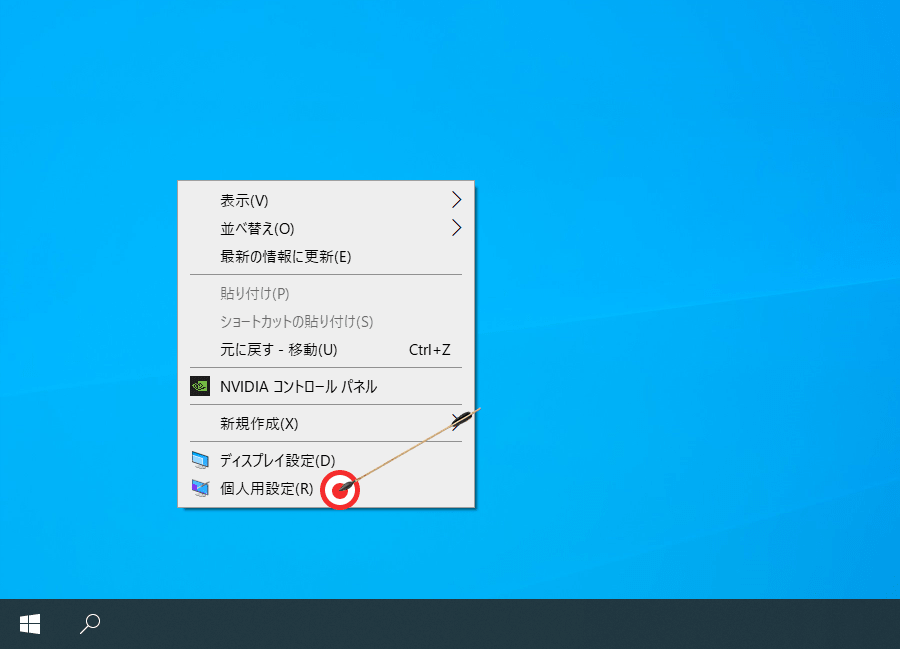
デスクトップから、壁紙 Chromebookの壁紙を初期状態に戻す方法|まとめ 今回ダウンロードした初期壁紙画像は、ご自身の手で保管しておきましょう。 「初期壁紙に戻そう」と思ったとき、すぐに設定できますので。 また繰り返しになりますが、画像ファイルの保存先は、Googleドライブがお 壁紙の保存場所 では、これらの保存場所はどこか? windows7の場合 デスクトップで右クリックし、「個人設定(R)」を指定してください。 「デスクトップの背景」を選びます。 C:¥windowswebwallpaper¥TOSHIBAの中にあります。
Incoming Term: デスクトップ 壁紙 戻す, デスクトップ 壁紙 元 に 戻す,


0 件のコメント:
コメントを投稿